
syslogを確認/操作
EPS-edgeのシステム管理ページの操作やシステム動作に関するログメッセージを表示し、ログファイルのダウンロードや手動ローテーションを行います。
注意
EPS-edgeの再起動や停止、起動を行うと、ローテートしたログファイルも含め、ローカルファイルはすべて削除されます。
syslogの表示を確認する
「Syslog表示」機能を利用して、EPS-edgeのシステム管理ページの操作やシステム動作に関するログメッセージを画面上で確認します。
syslog表示では、最新の1,000件までのログが表示されます。
-
-
メニューパネルの[管理]>[syslog表示]をクリックする
-
-
-
-
画面に表示されたログメッセージを確認する
-
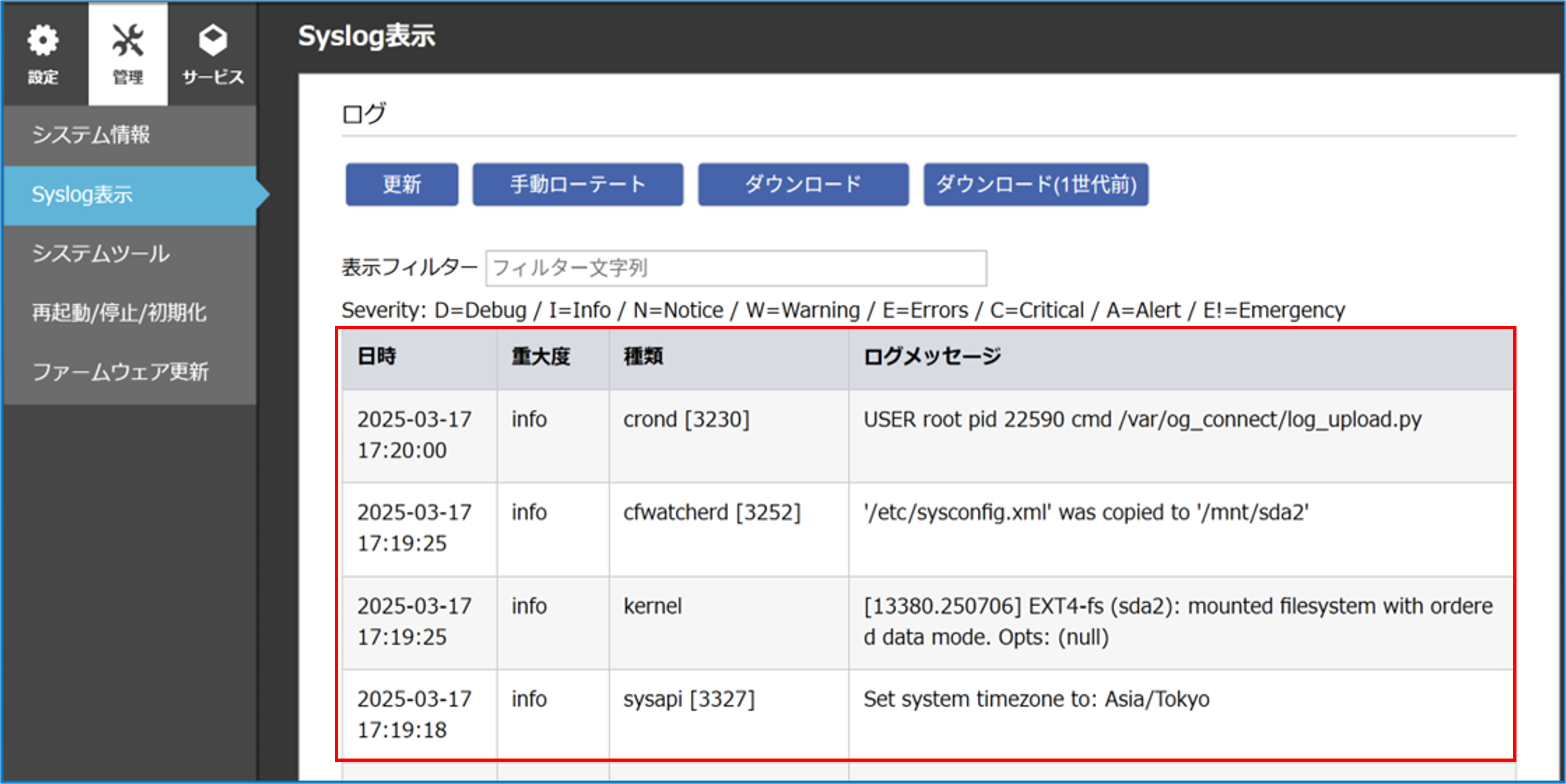
日時
イベントが発生した日時が表示されます。
重大度
発生したイベントのレベル(ログレベル)が表示されます。
種類
イベントの発生元を示す種類が表示されます。
ログメッセージ
発生したイベントの詳細が表示されます。
ポイント
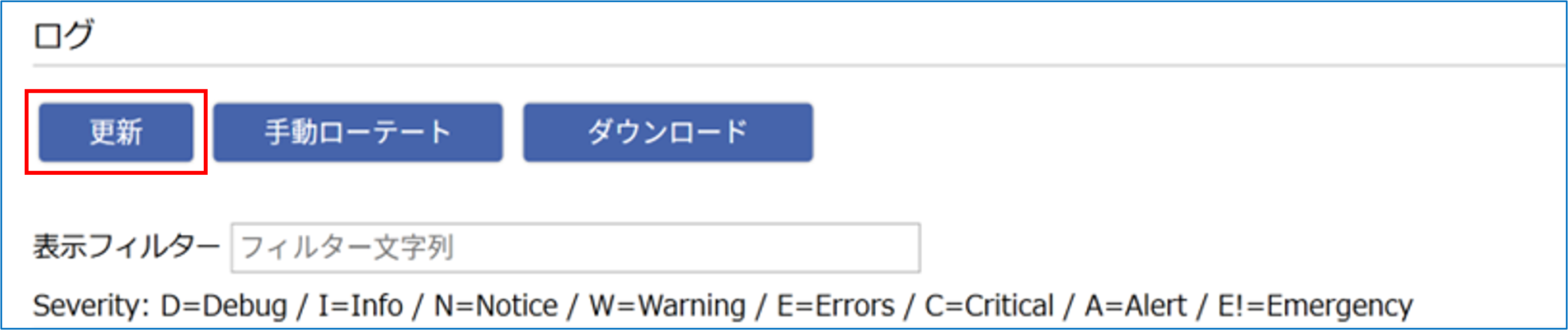
最新情報に更新するときは
[更新]をクリックすると、最新の状態に更新されます。
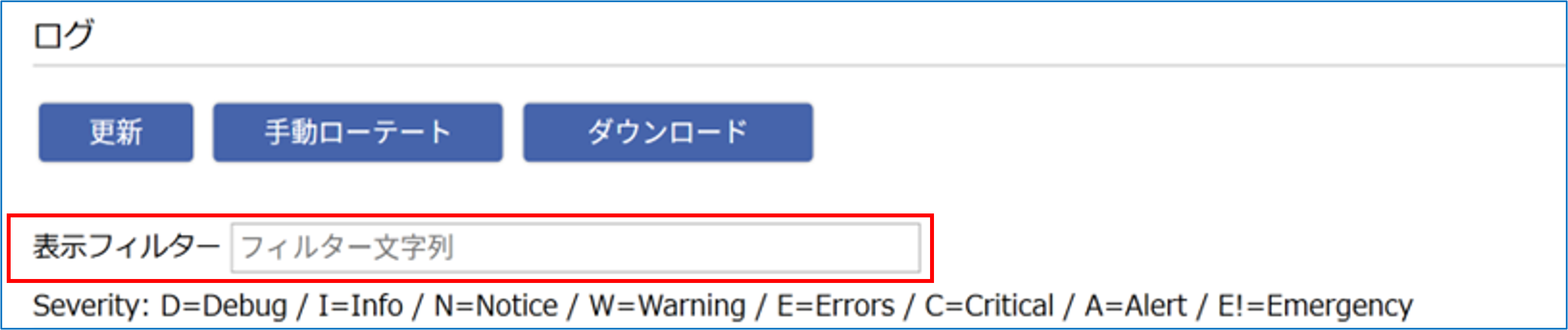
表示されたログメッセージをキーワードで絞り込むには
「表示フィルター」に任意の文字列を入力すると、入力した文字列を含むログのみ表示されます。
-
ポイント
1,000件より過去のログを確認するときは
「syslog表示」でダウンロードしたログファイルを確認するか、OneGate管理メニューの「アプライアンス一覧」からアプライアンスログを確認します。
 Soliton OneGate管理ガイド
OneGate管理メニューからアプライアンスログを確認できます。
OneGateの管理メニュー>アプライアンス管理>アプライアンス一覧>ログ
syslogをダウンロードする
現在表示されている最新のログファイルをダウンロードします。
-
-
メニューパネルの[管理]>[syslog表示]をクリックする
-
-
-
-
[ダウンロード]をクリックする
-
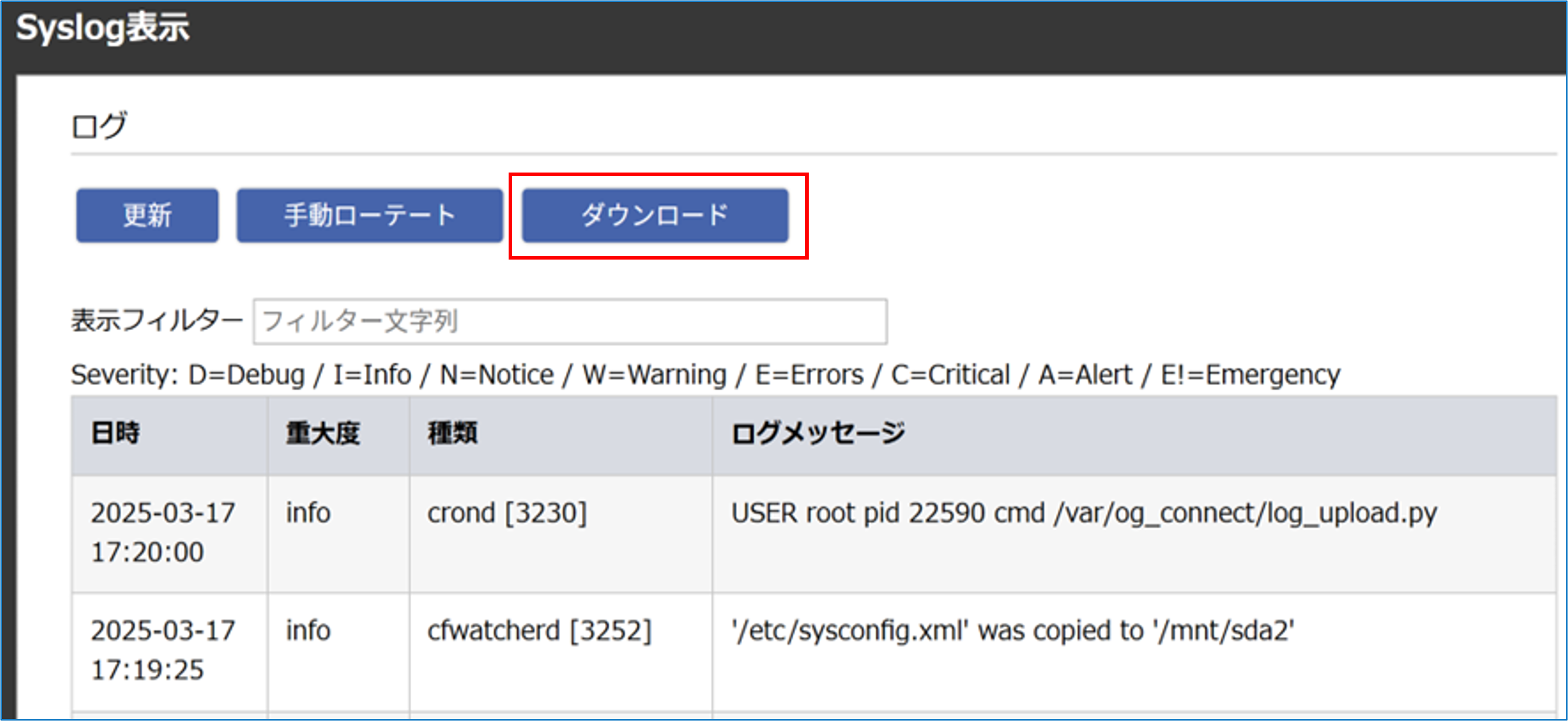
最新のログファイル(syslog.gz)がダウンロードされます。
-
ポイント
手動ローテーションを行ったときは
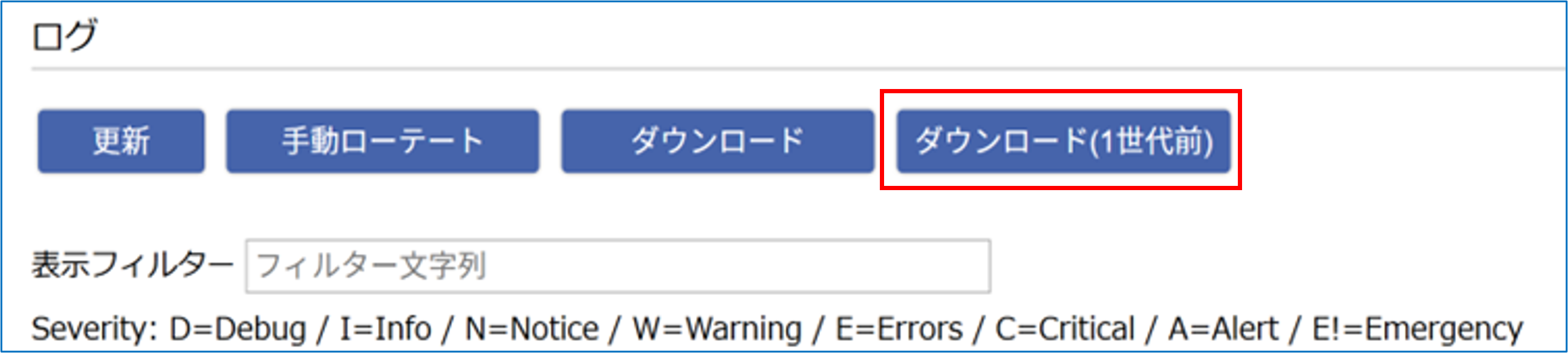
手動ローテーションを実行すると、[ダウンロード(1世代前)]をクリックし、ローテーションによって保存された1世代前のログファイル(syslog.1.gz)をダウンロードできます。
syslogの手動ローテーションを行う
「syslog表示」で表示されるログは、メニューパネルの[設定]>[システムログ]で指定した「ログレベル」の設定に従って自動でローテーションが行われます。
自動ローテーションとは別に、ログファイルのローテーションを手動で行うこともできます。
ポイント
手動ローテーションを行うと、これまでのログファイルはアーカイブとして保存されます。
-
-
メニューパネルの[管理]>[syslog表示]をクリックする
-
-
-
-
[手動ローテート]をクリックする
-
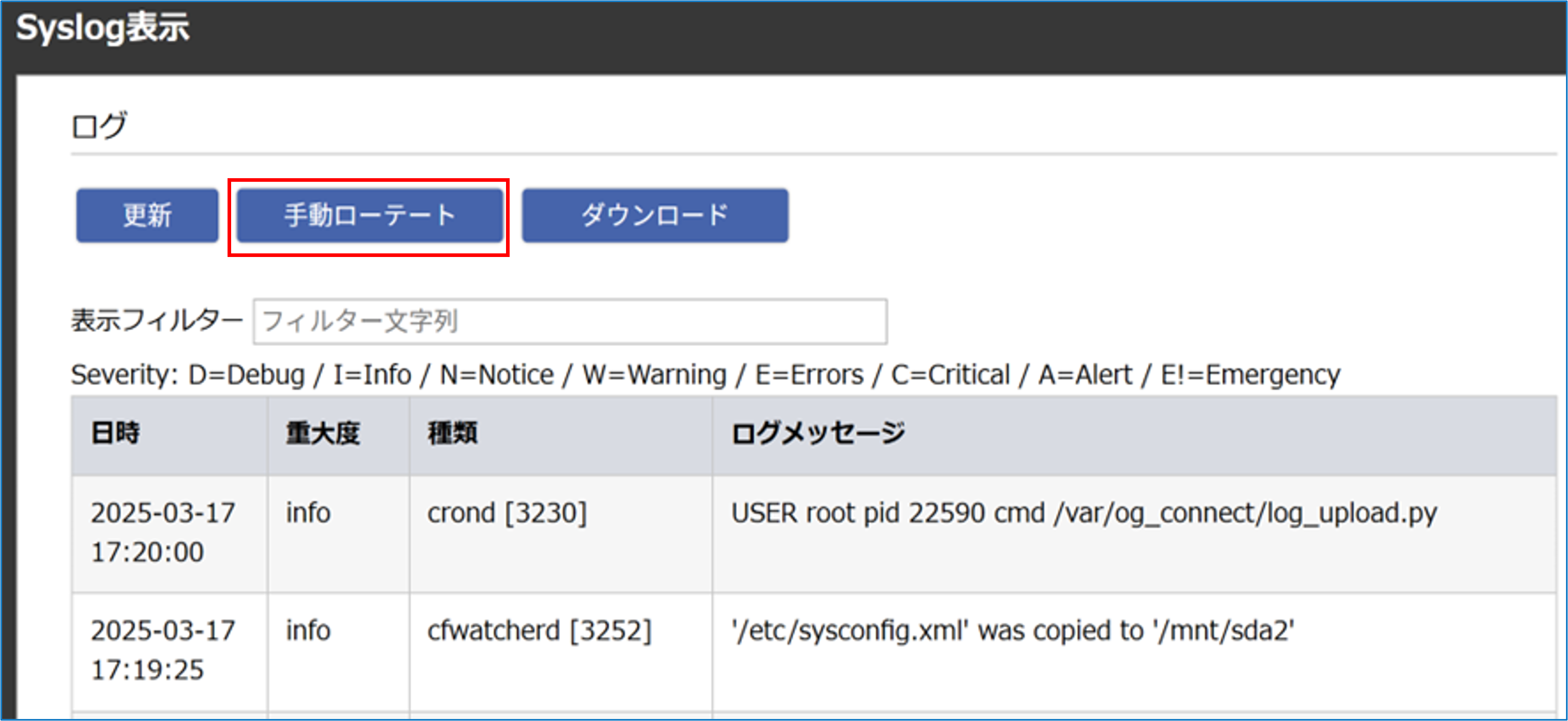
ログファイルのローテーションが実行されます。
-
注意
ローテーション後に最新情報に更新するときは
ローテーション直後に[更新]をクリックすると、正しく更新されないことがあります。
ローテーション後、5秒以上経過してから[更新]をクリックしてください。